如何安装进入该服务器所需的MC客户端
这是一篇为我们高中毕业的同学们游玩 MC 服务器所写的说明,不出意外其实也没人会搜索到这篇博客
该服务器有白名单
0. 建议购买
本服务器支持离线模式,不强制使用正版。但如果你愿意支持正版,建议通过以下方式购买 《Minecraft: Java & Bedrock Edition for PC》(大陆区 89 元):
- Open In Microsoft Store 自动打开 Microsoft Store 购买页
- 或直接访问网页版:《Minecraft: Java & Bedrock Edition for PC》
💡 如果点击第一个链接没有反应,请复制
ms-windows-store://pdp/?ProductId=9NXP44L49SHJ到浏览器地址栏后回车。
1. 下载并安装 OpenJDK
我推荐使用 Microsoft Build Of OpenJDK
下载链接:
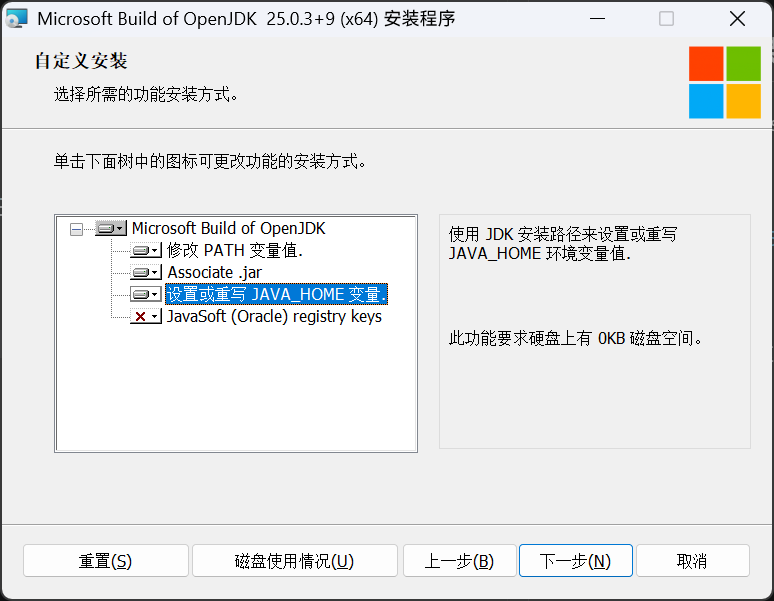
⚠️ 注意!!
请在安装时看到这个界面时将 “设置或重写 JAVA_HOME 变量” 设置为 “将功能安装在硬盘上”
2. 启动器
本文使用 HMCL 作为示例
从 GitHub 下载请下载 Assets 里面的 exe(推荐)或 jar
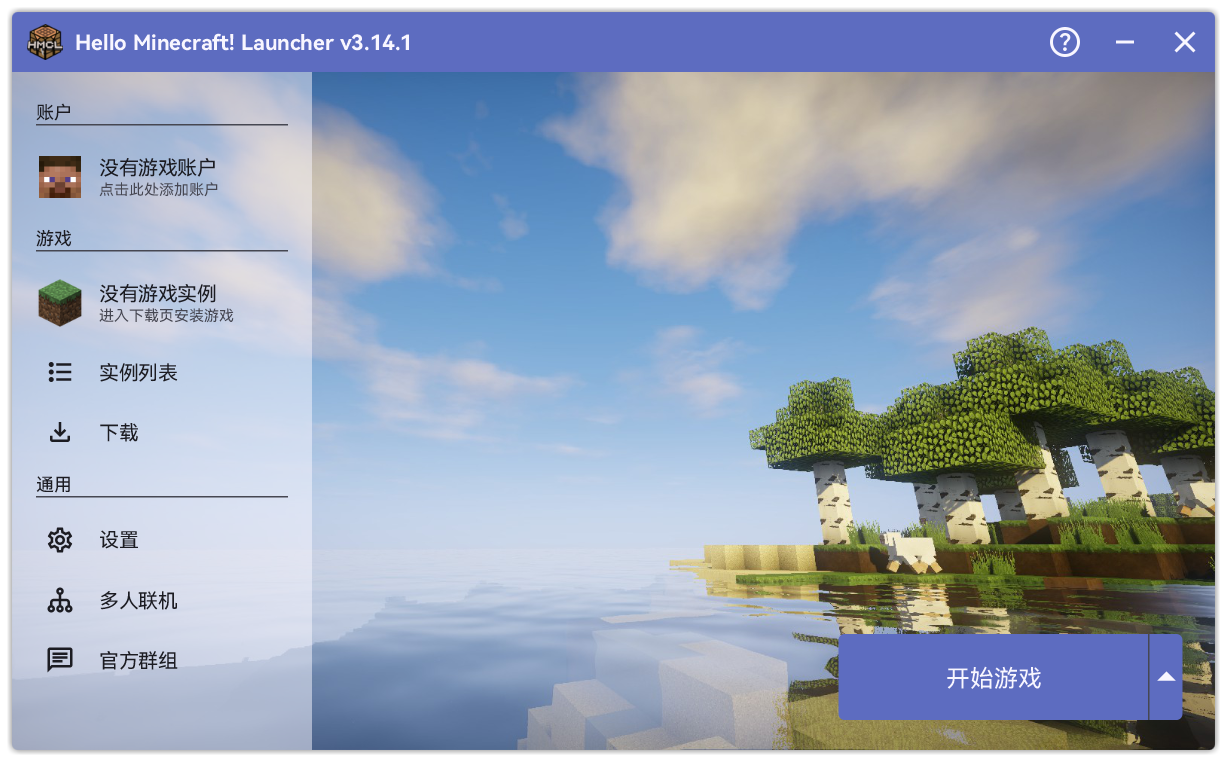
下载完成后请把 HMCL-3.14.1.exe(或更高版本)置于 一个空的且空间充足的文件夹,强烈不建议 直接在“下载”文件夹运行
你将看见如下界面
3. 关于启动器路径与快捷方式
- 建议放在 D 盘根目录,新建一个
HMCL文件夹 - 对于 没有 D 盘 的同学:建议新建的文件夹放在 用户文件夹 下。
按Win + R输入%UserProfile%并确定,打开用户文件夹,新建一个HMCL文件夹
将 HMCL-3.14.1.exe 拷贝到这个文件夹,然后:
右键 →(Win11 请点击“显示更多选项”)→ 发送到 → 桌面快捷方式
4. 游戏账户
-
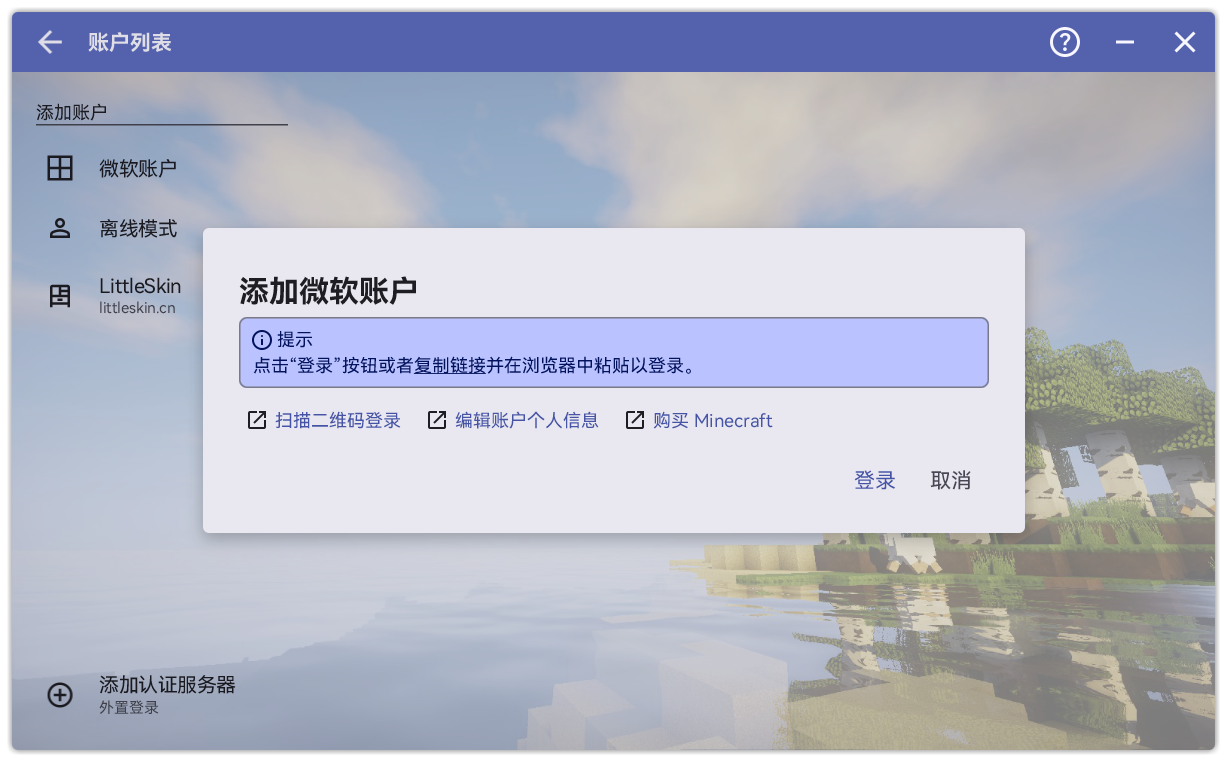
如果你购买了 Minecraft,请使用购买的 微软账户 登录
-
如果没有,请选择添加 离线模式账户
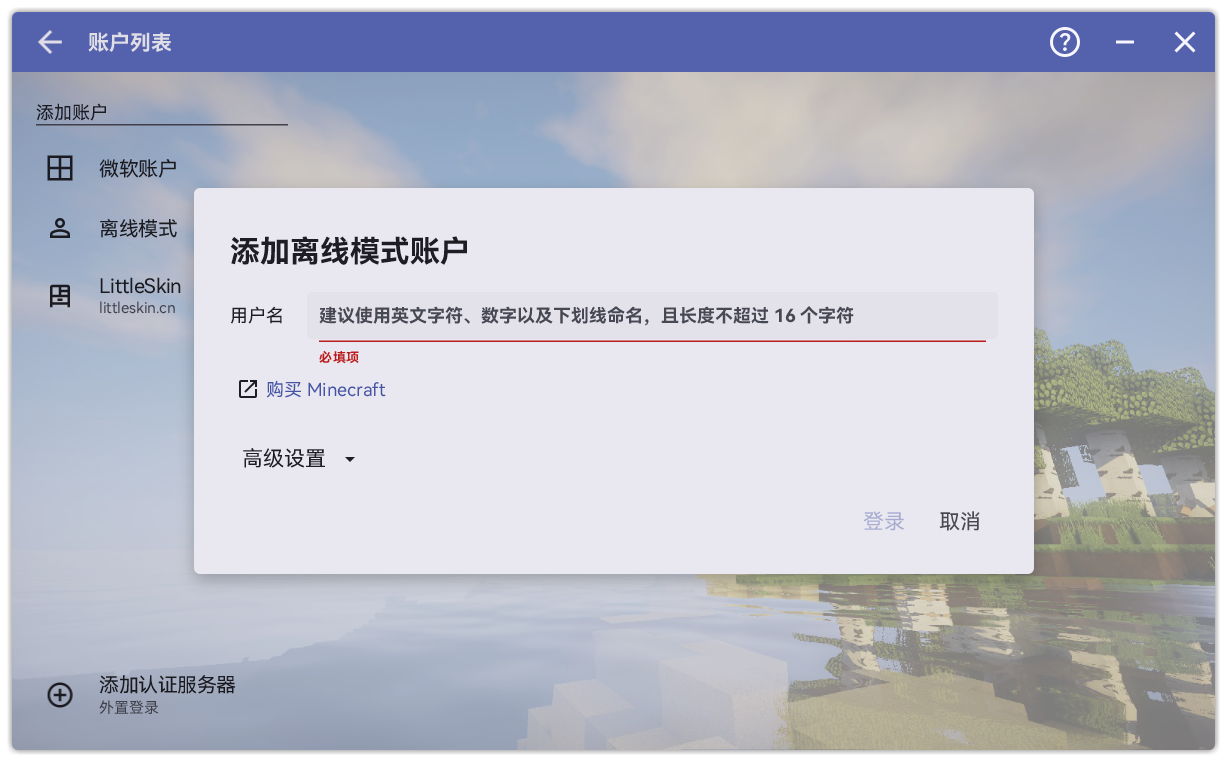
⚠️ 填写用户名须知!!!
用户名写好了不要变,特别是离线账户,你的东西会丢
请在玩服务器之前看群里关于白名单的公告
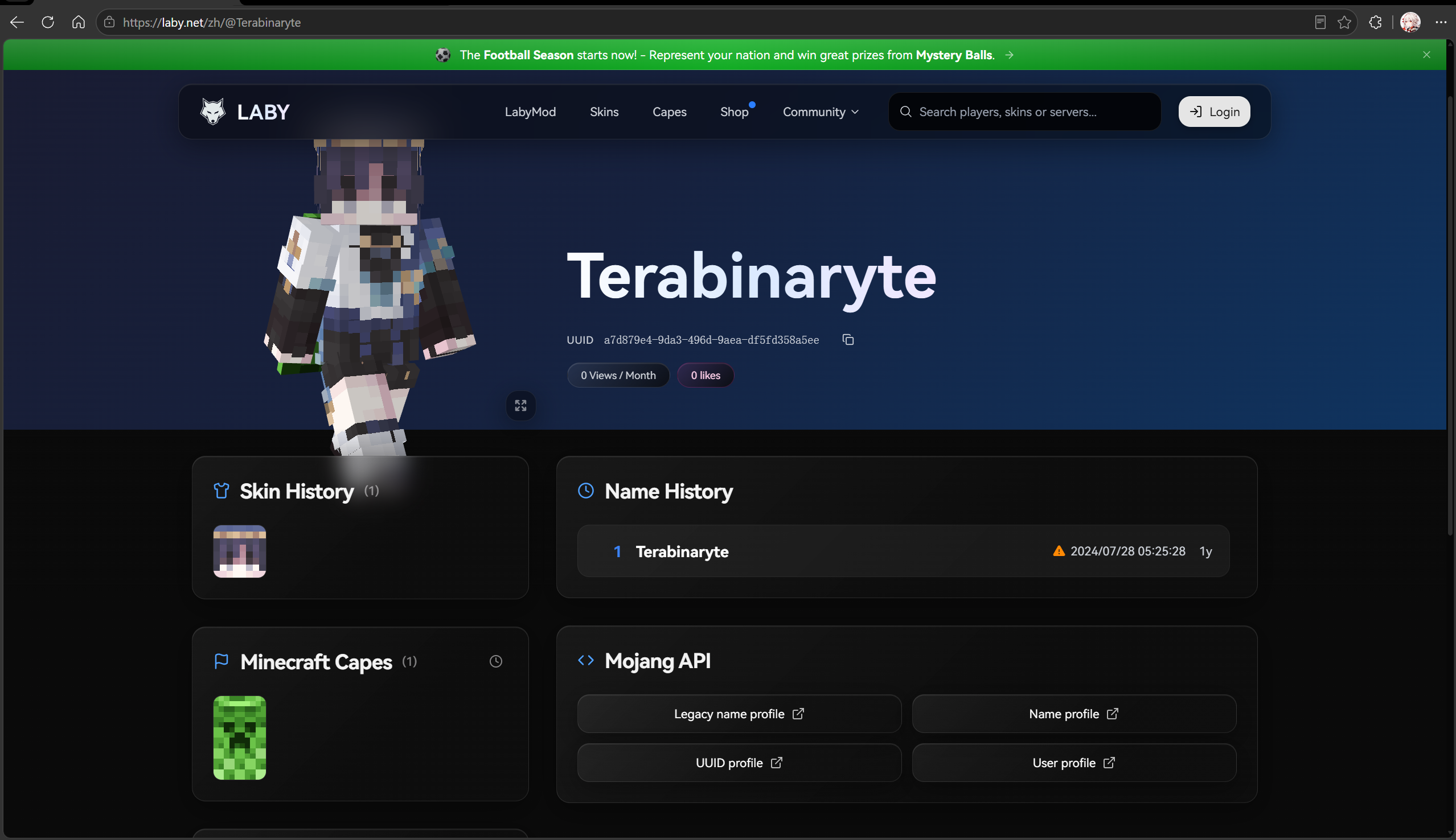
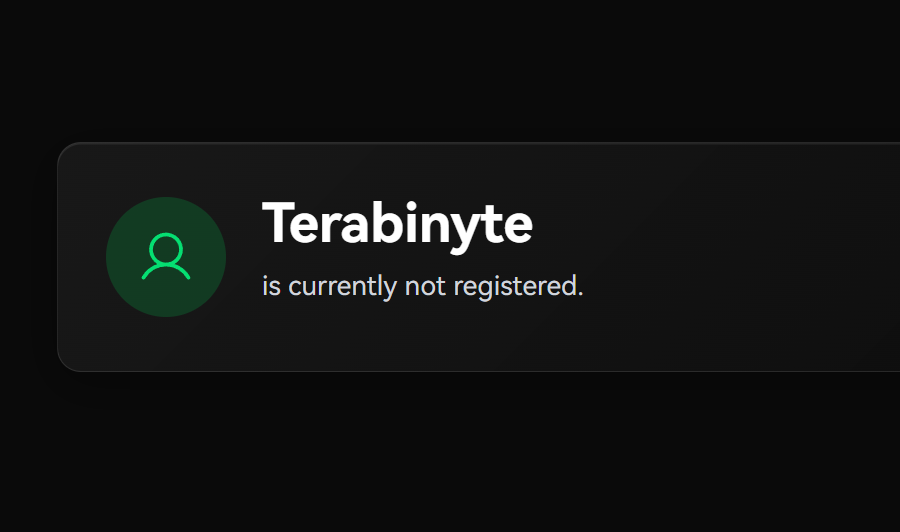
本服务器使用兼容正版与离线的登录模组,如果你的离线模式账户名字与已有的正版账户重名了将会很难办
如何检验是否已有正版用户使用了我想要填写的用户名?
👉 可用的 Minecraft 名称 | Laby
5. 安装游戏及模组加载器
回答一个问题:我为什么不能直接安装好了发给你?
是
为了锻炼你使用电脑的能力因为 二次分发 Minecraft 其实是违反 Minecraft EULA 的,去年我就直接发了整合包的压缩包其实也没啥事
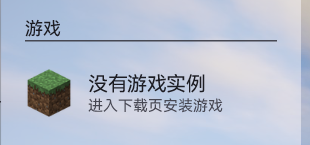
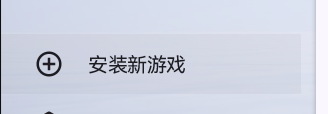
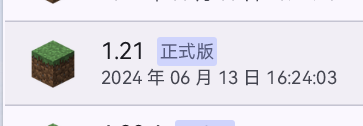
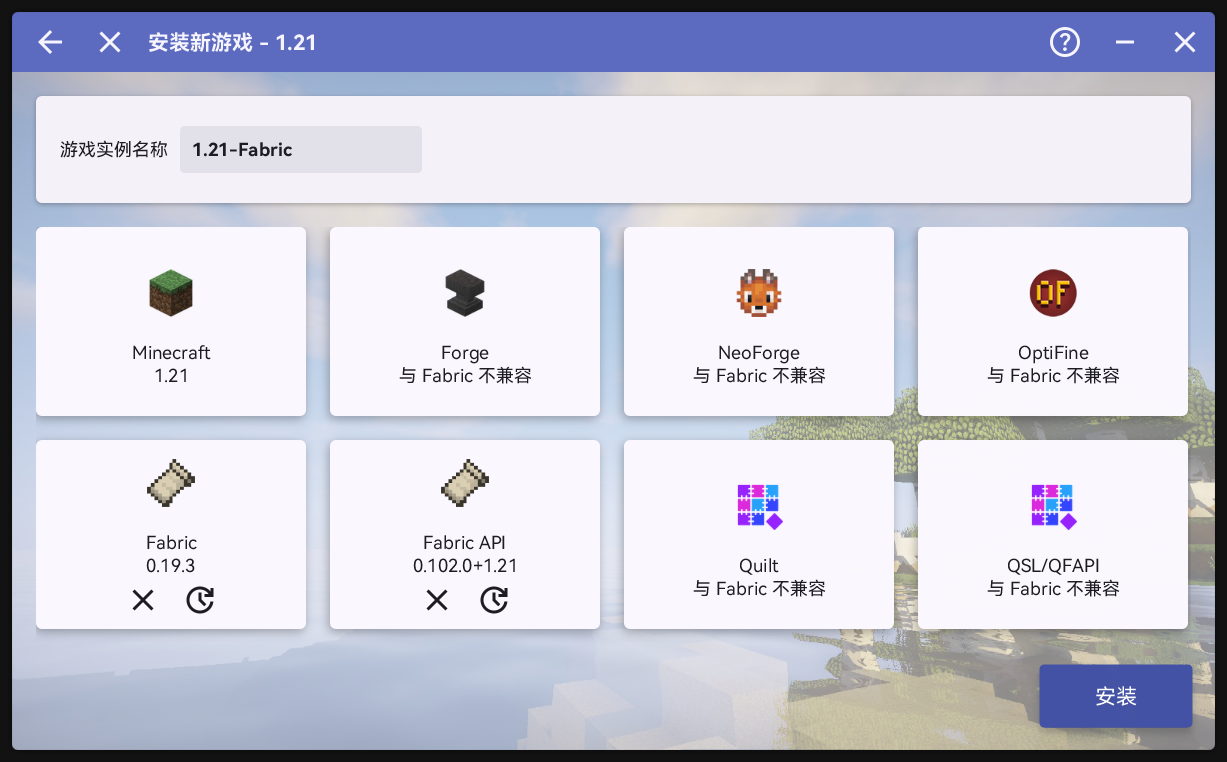
回归正题,我们将使用 1.21 版本
为什么?这是伟哥推荐的
6. 安装模组
鉴于模组列表可能会频繁更改,请访问下面的链接获取模组
7. 启动
连接服务器可不需要我教了吧
点击 多人游戏 → 忽略风险继续访问 → 添加服务器
服务器地址
*出于安全考虑,服务器地址已经删除,请查看群公告
题外话:关于 citla.link